 KiiMix
 不离开网页即可裁剪
裁剪器直接在当前页面打开,无需先保存原图或另开标签页。

KiiMix 图片裁剪
将鼠标移到网页图片上,点击裁剪按钮,或从图片右键菜单打开裁剪器。选好保留范围,保存为 JPG、PNG 或 WebP。
将在新标签页打开 Chrome 应用商店。
将鼠标移到图片上,点击裁剪按钮;也可以右键图片,选择用 KiiMix 裁剪。
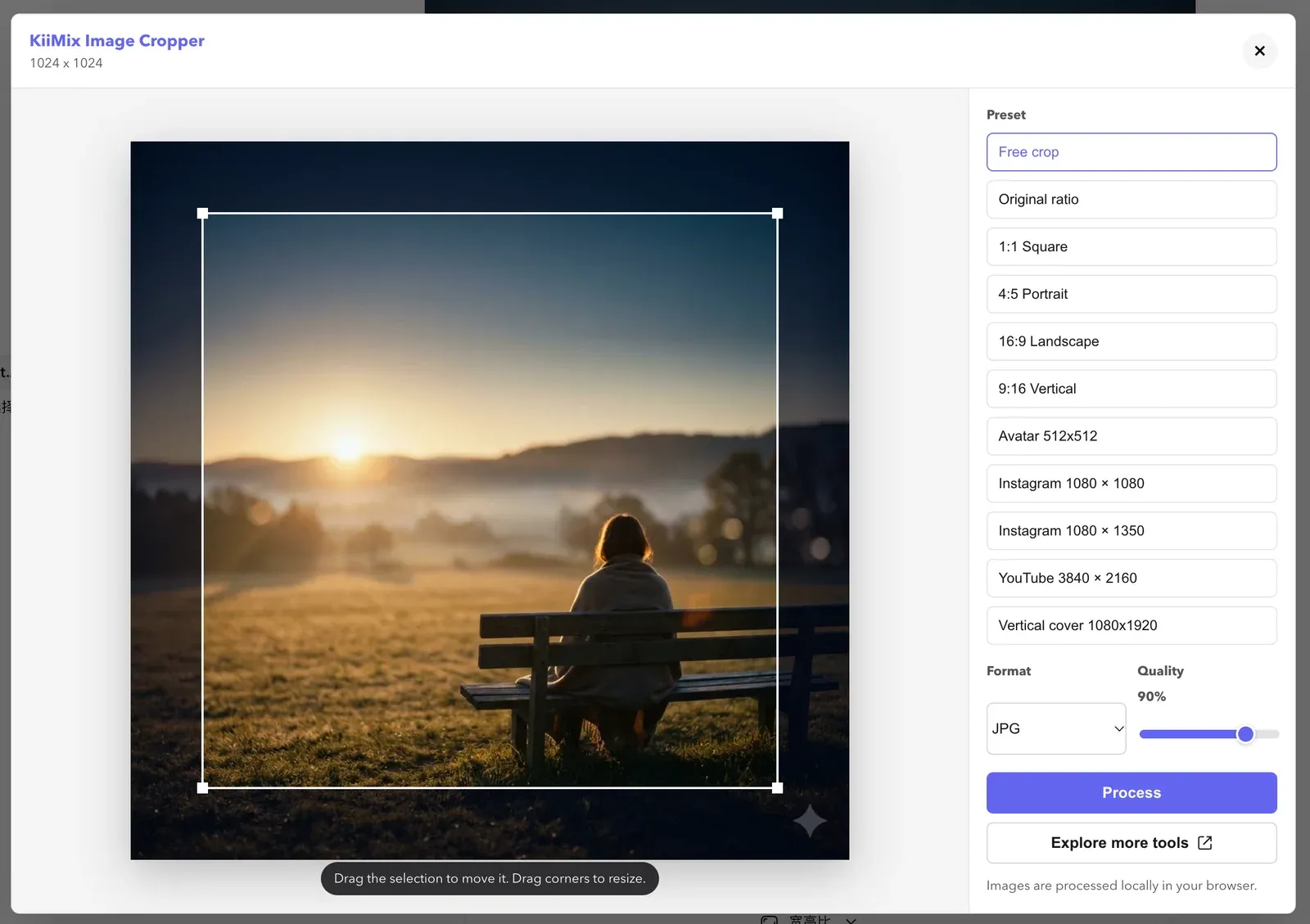
拖动选区移动位置,拖动四角调整范围。需要固定比例或输出尺寸时,可选择右侧预设。
选择 JPG、PNG 或 WebP,再点击处理按钮下载。JPG 和 WebP 可以调整输出质量。
裁剪器直接在当前页面打开,无需先保存原图或另开标签页。
支持自由裁剪、保留原图比例和常用比例。固定尺寸预设包括 512 × 512 头像、3840 × 2160 YouTube 缩略图等。
支持 JPG、PNG 和 WebP。JPG 使用白色背景,PNG 和 WebP 可以保留透明区域。
选择设备上的图片,使用以下网页工具进行裁剪、压缩或尺寸调整。
安装后打开网页,将鼠标移到图片上,点击出现的裁剪按钮。
添加到 Chrome